


“电脑桌面壁纸全屏”是一个与用户个性化设置密切相关的话题,涉及操作系统、软件配置、显示技术等多个层面。
随着电脑硬件性能的提升和用户对视觉体验的追求,越来越多的用户希望在使用电脑时,能够获得更沉浸式的视觉效果。全屏壁纸不仅能够提升桌面的视觉吸引力,还能在一定程度上优化电脑的使用效率,比如减少屏幕上的干扰元素,增强专注力。实现全屏壁纸并非一蹴而就,需要结合操作系统、壁纸软件、显示设置等多个因素综合考虑。
在当前的Windows系统中,全屏壁纸的实现方式主要依赖于Windows 10或Windows 11的“桌面壁纸”功能,以及第三方软件如Wallpaper Engine、ScreenSaver等。
除了这些以外呢,对于Mac用户,全屏壁纸的实现方式则更多依赖于系统自带的“桌面背景”设置,以及第三方软件如MacWallpaper等。无论是在Windows还是Mac平台上,实现全屏壁纸都需要一定的技术操作和系统设置。
本文将从多个角度详细阐述如何实现电脑桌面壁纸全屏,包括系统设置、软件选择、显示设置、优化技巧等,为用户提供一个全面、实用的指南。
全屏壁纸的实现方法
实现电脑桌面壁纸全屏,首先需要确认所使用的操作系统是否支持全屏壁纸功能。在Windows系统中,全屏壁纸可以通过以下几种方式实现:
1.系统自带的全屏壁纸设置
在Windows 10或Windows 11中,用户可以通过以下步骤设置全屏壁纸:
1.右键点击桌面,选择“个性化”。
2.在“个性化”窗口中,点击“背景”选项。
3.选择“图片”作为背景,并从电脑中选择一张图片。
4.点击“应用”并确认设置。
5.在“个性化”窗口中,确保“将背景图片作为全屏显示”选项已开启。
这样,所选的壁纸就会以全屏模式显示在电脑桌面,用户可以通过调整分辨率、缩放比例等方式进一步优化显示效果。
2.使用第三方软件实现全屏壁纸
除了系统自带的功能,第三方软件也能提供更丰富的全屏壁纸选项。
例如,Wallpaper Engine是一款功能强大的壁纸管理软件,支持多种壁纸格式,并且可以设置壁纸为全屏显示。
使用 Wallpaper Engine 实现全屏壁纸的步骤如下:
1.下载并安装 Wallpaper Engine。
2.打开软件,选择“壁纸”选项。
3.从本地或网络中选择一张图片,并设置为全屏壁纸。
4.点击“应用”并确认设置。
5.在软件的设置中,可以调整壁纸的显示模式,如“全屏”、“居中”、“填充”等。
除了这些之外呢,还有一些专门用于全屏壁纸的软件,如ScreenSaver,它可以设置壁纸为全屏显示,并且在用户切换窗口时自动切换壁纸。
3.通过显示设置实现全屏壁纸
在Windows系统中,还可以通过调整显示设置来实现全屏壁纸。在“显示设置”中,用户可以调整分辨率、缩放比例,并且可以设置壁纸为全屏显示。
1.右键点击桌面,选择“显示设置”。
2.在“显示”选项中,选择“缩放和布局”。
3.在“缩放”选项中,选择“100%”以确保壁纸以全屏模式显示。
4.在“设置”选项中,可以调整壁纸的显示模式,如“居中”、“填充”等。
在Mac系统中,全屏壁纸的实现方式与Windows有所不同,但同样可以通过系统设置和第三方软件实现。
例如,在Mac中,用户可以通过“系统偏好设置”中的“桌面与屏幕保护程序”选项,设置壁纸为全屏显示。
全屏壁纸的优化技巧
在实现全屏壁纸后,用户可以通过以下技巧进一步优化显示效果:
1.调整分辨率和缩放比例
在Windows系统中,用户可以通过调整分辨率和缩放比例来优化全屏壁纸的显示效果。
例如,如果壁纸的分辨率与屏幕分辨率不匹配,可能会出现拉伸或裁剪的情况,影响视觉效果。
2.使用壁纸调整工具
一些壁纸调整工具可以帮助用户更好地调整壁纸的显示效果,例如Resize & Crop、Picture Editor等。这些工具可以调整壁纸的尺寸、比例,并且可以裁剪多余的边角,使壁纸更贴合屏幕。
3.设置壁纸的显示模式
在Windows系统中,用户可以通过设置壁纸的显示模式来优化全屏壁纸的显示效果。
例如,可以选择“居中”、“填充”或“拉伸”等模式,以适应不同的屏幕尺寸和分辨率。
4.使用屏幕保护程序
一些屏幕保护程序可以设置壁纸为全屏显示,并且在用户切换窗口时自动切换壁纸。
例如,ScreenSaver可以设置壁纸为全屏显示,并且在用户切换窗口时自动切换壁纸。
5.使用壁纸管理软件
壁纸管理软件可以帮助用户管理大量的壁纸,并且可以设置壁纸为全屏显示。
例如,Wallpaper Engine可以管理多个壁纸,并且可以设置壁纸为全屏显示。
全屏壁纸的常见问题及解决方法
在实现全屏壁纸的过程中,用户可能会遇到一些问题,例如壁纸不全屏显示、壁纸比例不匹配、壁纸无法调整等。
下面呢是常见的问题及解决方法:
1.壁纸不全屏显示
如果壁纸没有全屏显示,可能是由于壁纸的分辨率与屏幕分辨率不匹配,或者壁纸的显示模式设置不正确。解决方法包括调整壁纸的分辨率与屏幕分辨率,或者在壁纸设置中选择“全屏”模式。
2.壁纸比例不匹配
如果壁纸的宽高比与屏幕的宽高比不匹配,可能会导致壁纸出现拉伸或裁剪的情况。解决方法包括使用壁纸调整工具调整壁纸的尺寸,或者在壁纸设置中选择“填充”模式。
3.壁纸无法调整
如果壁纸无法调整大小或比例,可能是由于壁纸的显示模式设置为“固定”或“居中”。解决方法包括在壁纸设置中选择“拉伸”或“填充”模式。
4.壁纸无法自动切换
如果壁纸无法自动切换,可能是由于屏幕保护程序设置不正确。解决方法包括在屏幕保护程序设置中选择“壁纸”并设置壁纸为全屏显示。
5.壁纸显示效果不佳
如果壁纸的显示效果不佳,可能是由于壁纸的分辨率过低,或者壁纸的显示模式设置不正确。解决方法包括使用更高分辨率的壁纸,或者在壁纸设置中选择“填充”模式。
全屏壁纸的在以后发展趋势
随着科技的发展,全屏壁纸的实现方式也在不断演变。在以后的全屏壁纸可能会更加智能化,例如通过AI技术自动推荐适合的壁纸,或者通过云计算技术实现跨设备的壁纸同步。
除了这些以外呢,全屏壁纸的显示效果也会更加多样化,用户可以根据自己的需求选择不同的壁纸风格。
无论是通过系统设置、第三方软件,还是通过显示设置,实现全屏壁纸都是一个复杂的过程,需要用户具备一定的技术知识和操作能力。
随着技术的不断进步,全屏壁纸的实现方式将更加简单和便捷,为用户提供更加优质的视觉体验。
归结起来说
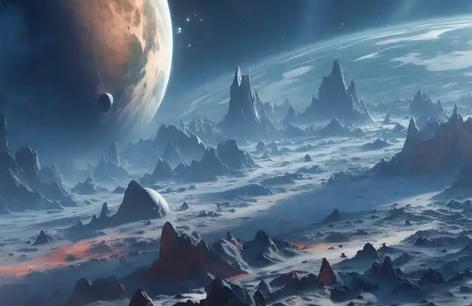
全屏壁纸的实现方式多种多样,用户可以根据自己的需求选择适合的方式。无论是通过系统设置、第三方软件,还是通过显示设置,都可以实现全屏壁纸。
于此同时呢,用户还需要注意壁纸的分辨率、比例、显示模式等设置,以获得最佳的显示效果。
随着技术的不断进步,全屏壁纸的实现方式将更加智能化和便捷,为用户提供更加优质的视觉体验。