

:电脑降级到Windows 8
随着技术的不断发展,Windows 10 和 Windows 11 等操作系统逐渐成为主流。对于一些用户来说呢,可能因为系统兼容性问题、软件支持不足或个人偏好等原因,希望将电脑系统降级至 Windows 8。本文将详细介绍如何在不使用第三方工具的情况下,顺利将电脑系统降级至 Windows 8。
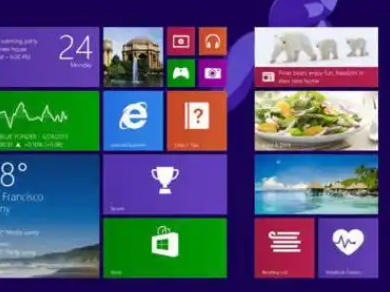
:Windows 8 是微软在 2012 年发布的一款操作系统,它引入了全新的 Start Menu 和 Metro UI,旨在提供更流畅的用户体验。
随着 Windows 10 和 Windows 11 的普及,许多用户发现 Windows 8 的兼容性问题逐渐显现,尤其是在硬件支持、软件兼容性以及系统更新方面。
也是因为这些,降级至 Windows 8 成为一些用户的选择。本文将从系统兼容性、硬件要求、安装步骤、注意事项等方面,详细阐述如何安全地将电脑系统降级至 Windows 8。
降级至 Windows 8 的准备工作
在开始降级之前,用户需要确保电脑的硬件和软件环境满足 Windows 8 的最低要求。Windows 8 的最低硬件要求包括:
- 处理器:1 GHz 或更快的 x86 或 x64 体系结构处理器
- 内存:1 GB RAM(建议 2 GB 或以上)
- 存储:至少 16 GB 空闲空间(建议 32 GB 或以上)
- 显卡:支持 DirectX 9 或更高版本的显卡
除了这些之外呢,用户需要确保电脑的 BIOS 或 UEFI 设置支持 Windows 8 的启动。如果电脑是 Windows 10 或 Windows 11 系统,用户需要进入 BIOS 设置,找到启动选项,将 Windows 8 作为首选启动项。
另外,用户需要确认电脑的硬件是否兼容 Windows 8。如果电脑是基于 Intel 集成显卡,那么需要确保显卡驱动支持 Windows 8。如果电脑是基于 NVIDIA 或 AMD 显卡,那么需要安装相应的显卡驱动。
降级至 Windows 8 的安装步骤
降级至 Windows 8 的过程涉及几个关键步骤,包括系统备份、安装 Windows 8、设置系统、安装必要的驱动程序等。
1.系统备份与数据迁移
在开始降级之前,用户需要备份重要数据,包括个人文件、照片、视频、文档等。可以使用外部硬盘、云存储或备份软件进行数据备份。
除了这些以外呢,用户还需要确保备份文件的完整性,避免在安装过程中丢失数据。
如果用户希望将数据迁移到 Windows 8,可以使用 Windows 7 或 Windows 10 的迁移工具,如 Microsoft Windows 10 Migration Tool。该工具可以将数据迁移至 Windows 8,同时保留原有的系统设置和应用程序。
2.安装 Windows 8
如果用户没有安装 Windows 8,那么需要从微软官方下载 Windows 8 的安装程序。安装程序可以下载到 USB 或 DVD,然后插入电脑启动。在启动过程中,选择安装 Windows 8,按照提示进行操作。
安装过程中,用户需要选择安装模式,是“升级”还是“安装”Windows 8。如果用户希望保持原有的 Windows 7 或 Windows 10 系统,那么应选择“升级”模式。如果用户希望全新安装 Windows 8,则选择“安装”模式。
在安装过程中,用户需要选择安装位置,通常是 C 盘或 D 盘。如果用户希望保留原有数据,可以选择“保留个人文件”选项。如果用户希望将数据迁移到 Windows 8,可以使用 Microsoft Windows 10 Migration Tool 进行数据迁移。
3.设置系统与安装驱动程序
安装完成后,用户需要设置系统,包括语言、时间和区域、用户账户等。
除了这些以外呢,用户还需要安装必要的驱动程序,包括主板、显卡、声卡、网络适配器等。
对于主板和显卡驱动,用户需要访问主板制造商的官方网站,下载并安装最新的驱动程序。对于声卡和网络适配器,用户也可以通过设备管理器安装驱动程序。
4.安装必要的软件与应用程序
在安装完 Windows 8 后,用户需要安装必要的软件和应用程序。这些软件可能包括办公软件、浏览器、杀毒软件、媒体播放器等。用户可以通过 Microsoft Store 或官方网站下载这些软件,并按照提示进行安装。
除了这些之外呢,用户还可以安装一些第三方软件,以提高系统的性能和使用体验。
例如,可以安装一个桌面环境、一个媒体播放器、一个浏览器等。
降级至 Windows 8 的注意事项
在降级至 Windows 8 的过程中,用户需要注意以下几点,以确保操作顺利且数据安全:
- 确保电脑的硬件和软件环境满足 Windows 8 的最低要求。
- 在安装 Windows 8 之前,备份重要数据。
- 安装 Windows 8 时,选择正确的安装模式,并保留原有数据。
- 安装驱动程序时,确保使用正确的驱动程序版本。
- 安装软件和应用程序时,选择可靠来源,避免使用盗版软件。
- 在降级过程中,如果遇到问题,可以尝试使用系统还原功能或联系技术支持。
降级至 Windows 8 的常见问题与解决方案
在降级至 Windows 8 的过程中,用户可能会遇到一些常见问题,例如:
- 系统启动失败:可能是由于 BIOS 设置错误或驱动程序不兼容。
- 硬件驱动不兼容:可能是由于显卡或主板驱动未安装。
- 数据丢失:可能由于备份不完整或安装过程中数据被覆盖。
- 软件兼容性问题:某些软件可能不兼容 Windows 8。
针对这些问题,用户可以采取以下解决方案:
- 检查 BIOS 设置,确保启动模式为 Legacy BIOS 或 UEFI。
- 安装正确的驱动程序,尤其是显卡和主板驱动。
- 使用可靠的备份工具,确保数据安全。
- 选择兼容的软件,避免使用不兼容的软件。
- 如果遇到系统启动问题,可以尝试使用 Windows 8 的恢复选项。
降级至 Windows 8 的优缺点分析
降级至 Windows 8 有其优点和缺点,用户需要根据自身需求进行权衡:
- 优点:
- Windows 8 的界面更加直观,适合新手用户。
- 支持更多的硬件设备,尤其是基于 Intel 的设备。
- 提供更好的性能优化,尤其是对于某些特定硬件。
- 兼容性较好,适合一些老旧的硬件。
- 缺点:
- Windows 8 的兼容性可能不如 Windows 10 或 Windows 11。
- 部分软件可能不兼容 Windows 8。
- 系统更新可能不如 Windows 10 或 Windows 11 全面。
- 用户需要更多的系统维护和更新。
结论
降级至 Windows 8 是一种可行的选择,尤其对于硬件设备较老、软件兼容性较差的用户来说呢。在进行降级之前,用户需要仔细检查硬件和软件环境,确保系统能够顺利安装和运行。在安装过程中,用户需要注意备份数据、安装驱动程序和选择兼容的软件。
除了这些以外呢,用户还需要了解 Windows 8 的优缺点,以便根据自身需求做出最佳选择。