

在Windows操作系统的发展历程中,Windows 8和Windows 7作为两个重要的版本,分别代表了微软在用户界面设计上的重大革新。Windows 8的界面以“开始屏”和“磁贴”为核心,强调触控操作与传统桌面的融合,而Windows 7则以其简洁、流畅的界面和稳定的性能著称。360安全防护作为微软旗下的一系列安全软件,广泛应用于Windows系统中,为用户提供安全防护和系统管理功能。本文将深入探讨Windows 8与Windows 7界面的差异,以及360安全防护在不同系统环境下的使用与优化策略,帮助用户更好地适应和管理自己的操作系统。
Windows 8与Windows 7界面对比
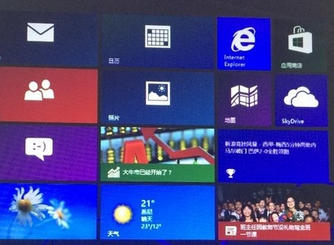
Windows 8和Windows 7在界面设计上存在显著差异,主要体现在用户交互方式和操作体验上。Windows 8引入了“开始屏”(Start Screen),以磁贴形式展示应用程序和文件,同时支持触控操作,用户可以通过手势和触控来导航和操作系统。相比之下,Windows 7采用传统的桌面界面,以图标和任务栏为核心,用户可以通过鼠标点击或键盘快捷键进行操作。
Windows 8的界面设计更注重便携性和触控操作的便捷性,适合移动设备和平板电脑的使用。对于习惯于传统桌面操作的用户来说,Windows 8的界面可能显得不够直观,尤其是在进行复杂任务时,用户需要更多的学习成本。而Windows 7的界面则更加直观,用户可以快速找到所需的应用程序和文件,适合日常办公和娱乐使用。
在功能上,Windows 8引入了“Windows Store”概念,允许用户通过应用商店下载和安装应用程序,这一功能在Windows 7中并未完全实现,因此Windows 8在应用生态上更具优势。Windows 7的生态系统更加封闭,用户无法直接从微软官方渠道获取应用,这在一定程度上限制了其应用的多样性。
360安全防护在Windows 8和Windows 7中的应用
360安全防护是一款广泛应用于Windows系统的安全软件,其核心功能包括系统防护、病毒查杀、隐私保护、安全启动等。在Windows 8和Windows 7中,360安全防护的使用方式有所不同,但其核心功能保持一致。
在Windows 8中,360安全防护可以与Windows 8的“开始屏”无缝集成,用户可以通过磁贴直接访问安全防护功能,实现快速启动和管理。
除了这些以外呢,360安全防护在Windows 8中支持触控操作,用户可以通过手势来控制安全防护功能,提升了操作的便捷性。
在Windows 7中,360安全防护的使用方式相对简单,用户可以通过系统设置或控制面板进行配置。360安全防护在Windows 7中支持传统的桌面界面,用户可以通过鼠标点击或键盘快捷键来操作安全防护功能,确保系统的安全性和稳定性。
360安全防护在Windows 8和Windows 7中的应用,不仅提升了系统的安全性,还增强了用户的使用体验。无论是Windows 8的触控操作,还是Windows 7的桌面操作,360安全防护都能提供全面的保护,确保用户的数据安全和系统稳定。
Windows 8与Windows 7界面的兼容性与过渡
Windows 8和Windows 7在界面设计上存在明显差异,但它们之间仍然存在一定的兼容性,尤其是在系统更新和硬件支持方面。Windows 8的“开始屏”和触控操作在Windows 7中并不完全支持,因此在使用Windows 7时,用户可能需要进行一些调整,以适应Windows 8的界面。
为了顺利过渡到Windows 8,用户可以考虑在Windows 7中安装Windows 8的兼容模式,以保持原有的操作习惯。
除了这些以外呢,用户也可以通过系统更新来逐步升级到Windows 8,确保在升级过程中不会影响已有的应用程序和设置。
在实际使用中,用户需要根据自己的需求和习惯选择适合的操作系统。对于习惯于传统桌面操作的用户,Windows 7仍然是一个稳定的选择;而对于追求便携性和触控操作的用户,Windows 8则更具优势。
360安全防护在Windows 8和Windows 7中的优化策略
在Windows 8中,360安全防护可以通过多种方式优化使用体验。
例如,用户可以将安全防护功能与“开始屏”集成,实现快速启动和管理;还可以通过触控操作来控制安全防护功能,提升操作的便捷性。
除了这些以外呢,360安全防护在Windows 8中支持Windows Store,用户可以通过应用商店下载和安装安全相关应用,进一步增强系统的安全性。
在Windows 7中,360安全防护的优化策略主要集中在系统设置和用户习惯的培养上。用户可以通过系统设置调整安全防护的优先级和功能,确保在使用过程中不会影响日常操作。
除了这些以外呢,用户可以通过学习和实践,逐步适应Windows 8的界面,提升操作效率。
无论是Windows 8还是Windows 7,360安全防护都能提供全面的保护,确保用户的数据安全和系统稳定。通过合理的配置和优化,用户可以在不同操作系统中获得最佳的使用体验。
Windows 8与Windows 7界面的使用技巧
在Windows 8中,用户可以通过以下方式提升使用体验:熟悉“开始屏”和磁贴的使用,快速找到所需的应用程序和文件;利用触控操作来控制系统,提升操作的便捷性;通过系统设置调整安全防护功能,确保在使用过程中不会影响日常操作。
在Windows 7中,用户可以通过以下方式提升使用体验:熟悉传统的桌面界面,快速找到所需的应用程序和文件;利用鼠标和键盘操作,确保在使用过程中不会影响日常操作;通过系统设置调整安全防护功能,确保在使用过程中不会影响日常操作。
无论是Windows 8还是Windows 7,用户都需要根据自己的需求和习惯选择适合的操作系统。通过合理的配置和优化,用户可以在不同操作系统中获得最佳的使用体验。
总的来说呢
Windows 8和Windows 7在界面设计和功能上各有特色,用户可以根据自己的需求选择适合的操作系统。360安全防护在不同系统中都能提供全面的保护,确保用户的数据安全和系统稳定。通过合理的配置和优化,用户可以在不同操作系统中获得最佳的使用体验。