

:Win8 系统亮度调节
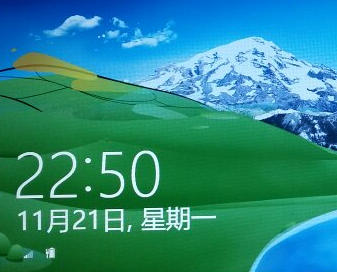
Windows 8 是微软于2012年发布的操作系统,以其全新的触摸屏界面和简化了的桌面环境而受到广泛关注。对于许多用户来说呢,Win8 系统的亮度调节功能并不如其外观所暗示的那样直观。Win8 系统的亮度调节主要通过系统设置中的“显示设置”进行调整,但用户在实际操作中可能会遇到一些问题,例如亮度调节不灵敏、无法自定义亮度、或者在某些情况下亮度无法正常变化等。本文将详细阐述如何在 Win8 系统中进行亮度调节,帮助用户更好地控制屏幕亮度,提升使用体验。
在 Win8 系统中,亮度调节主要通过“显示设置”中的“高级显示设置”进行操作。用户可以在这里调整屏幕亮度、颜色饱和度、对比度等参数。
除了这些以外呢,Win8 系统还支持通过键盘快捷键来调整亮度,例如使用“Windows + P”组合键可以快速调整屏幕亮度。对于一些用户来说呢,这些操作可能不够直观,或者无法满足他们的个性化需求。
Win8 系统的亮度调节功能在不同硬件配置下可能会有所差异。
例如,某些笔记本电脑的屏幕亮度调节可能需要通过物理按键或触控板进行操作,而台式机则更多依赖于系统设置中的参数调整。
除了这些以外呢,某些品牌的显示器可能在 Win8 系统中支持更高级的亮度调节功能,例如通过软件或硬件接口进行更精细的控制。
在 Win8 系统中,亮度调节的基本步骤如下:
1.打开“显示设置”
用户可以通过以下方式打开“显示设置”:
- 点击“开始”菜单,然后选择“控制面板”。
- 在控制面板中,点击“外观和个性化”。
- 在“外观和个性化”窗口中,点击“显示”。
在“显示”窗口中,用户可以找到“高级显示设置”选项,点击后可以调整屏幕亮度、颜色饱和度、对比度等参数。
2.调整屏幕亮度
在“高级显示设置”窗口中,用户可以找到“亮度”选项,点击后可以选择“调整亮度”或“使用键盘快捷键调整亮度”。用户还可以通过滑动条调整亮度,或者使用“+”和“-”按钮进行精细调节。
3.使用键盘快捷键调整亮度
Win8 系统支持通过键盘快捷键快速调整亮度。用户可以通过以下方式使用快捷键:
- 按下“Windows + P”组合键,可以快速调整屏幕亮度。
- 按下“Windows + L”组合键,可以快速关闭屏幕。
- 按下“Windows + D”组合键,可以快速显示桌面。
这些快捷键在 Win8 系统中是十分实用的,尤其是在需要快速调整亮度或关闭屏幕时,可以节省用户的时间。
4.配置亮度调节的个性化设置
Win8 系统支持用户自定义亮度调节的设置,例如设置屏幕亮度在特定时间自动调整,或者在特定环境下自动调节亮度。用户可以通过以下方式配置这些设置:
- 在“显示设置”窗口中,找到“亮度”选项,点击“高级设置”。
- 在“高级设置”窗口中,用户可以设置屏幕亮度在特定时间自动调整,或者在特定环境下自动调节亮度。
这些设置可以帮助用户更好地适应不同的使用环境,提升使用体验。
5.使用第三方软件进行亮度调节
除了系统自带的亮度调节功能,用户还可以使用第三方软件来增强亮度调节的灵活性。
例如,一些第三方软件可以提供更精细的亮度调节功能,或者支持自定义亮度曲线,以适应不同用户的偏好。
在选择第三方软件时,用户需要注意软件的兼容性、安全性以及是否支持 Win8 系统。一些知名的第三方软件包括 Adaptable、Lighting 等,这些软件在 Win8 系统中运行良好,并且提供了丰富的功能。
6.调整屏幕亮度的注意事项
在调整屏幕亮度时,用户需要注意以下几点:
- 确保屏幕亮度设置在合理范围内,避免过亮或过暗。
- 避免在强光环境下使用屏幕,以免造成眼睛疲劳。
- 在使用屏幕时,建议保持适当的屏幕距离,以减少视觉疲劳。
这些注意事项可以帮助用户更好地使用 Win8 系统,提升使用体验。
7.调整亮度的常见问题及解决方法
在调整亮度时,用户可能会遇到一些问题,例如亮度调节不灵敏、无法调整亮度、或者亮度调节后无法恢复等。
下面呢是一些常见问题及解决方法:
- 亮度调节不灵敏:可以尝试重新启动系统,或者检查系统设置是否正确。
- 无法调整亮度:可以尝试使用键盘快捷键调整亮度,或者检查系统设置是否正确。
- 亮度调节后无法恢复:可以尝试重新启动系统,或者检查系统设置是否正确。
这些解决方法可以帮助用户快速解决问题,提升使用体验。
8.调整亮度的在以后发展趋势
随着技术的发展,Win8 系统的亮度调节功能也在不断优化。在以后,Win8 系统可能会引入更智能的亮度调节功能,例如基于人工智能的亮度调节,以适应不同用户的偏好和环境。
除了这些之外呢,随着触摸屏技术的发展,Win8 系统可能会引入更先进的触摸屏亮度调节功能,以提升用户体验。
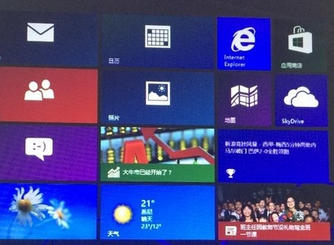
在 Win8 系统中,亮度调节功能是用户日常使用中不可或缺的一部分。通过合理的设置和调整,用户可以更好地控制屏幕亮度,提升使用体验。无论是通过系统设置、键盘快捷键,还是第三方软件,用户都可以找到适合自己的亮度调节方式。