

随着用户对系统操作需求的多样化,关机操作的便捷性成为用户关注的重点。关机方法多样,包括命令行、图形界面、快捷键、系统设置、第三方工具等。本文将详细阐述六种关机方法,帮助用户根据自身需求选择最适合的方式,提升操作效率与系统管理能力。 方法一:使用图形界面关机 这是最直观且用户友好的关机方式,适用于普通用户。在 Win8 系统中,用户可以通过以下步骤完成关机: 1.点击开始菜单:在任务栏右下角点击“开始”按钮,打开开始菜单。 2.选择电源图标:在开始菜单中找到“电源”图标,点击它。 3.选择关机选项:在弹出的菜单中选择“关机”。 4.确认操作:系统会提示“确定要关机吗?”,点击“是”即可完成操作。
此方法操作简单,适合日常使用,无需任何技术背景。
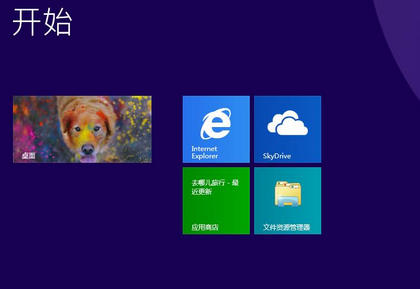
下面呢是具体步骤: 1.打开命令提示符:按下 Win + R,输入 `cmd`,按回车。 2.输入关机命令:在命令提示符中输入 `shutdown /s`,按回车。 3.选择关机方式:系统会提示“是否立即关机?”,选择“是”即可。
此方法适用于批量操作或脚本自动化,适合需要频繁关机的用户。
方法三:使用快捷键关机 Win8 提供了多种快捷键,可快速完成关机操作,提升操作效率。 1.按下 Ctrl + Alt + Del:打开任务管理器。 2.选择关机选项:在任务管理器中点击“电源”选项,选择“关机”。 3.确认操作:系统会提示“确定要关机吗?”,点击“是”即可。此方法适合需要快速响应的用户,尤其在紧急情况下使用更为高效。
方法四:使用系统设置关机 在 Win8 中,用户可以通过系统设置界面进行关机操作,适用于需要设置关机时间的场景。 1.打开设置:按下 Win + I,打开“设置”窗口。 2.选择电源选项:在设置中找到“电源选项”并点击进入。 3.选择关机时间:在电源选项中设置关机时间,点击“保存更改”。 4.执行关机:在系统设置中点击“关机”按钮,完成操作。此方法适合需要定时关机的用户,尤其适用于办公环境或自动化任务。
方法五:使用第三方工具关机 对于复杂系统管理或特定需求,可以使用第三方工具完成关机操作,如 AutoHotkey 或 PowerShell。 1.下载并安装工具:如 AutoHotkey 或 PowerShell 脚本工具。 2.编写脚本:在工具中编写关机脚本,例如: ```powershell shutdown /s /t 0 ``` 3.运行脚本:执行脚本即可完成关机操作。此方法适用于高级用户或需要定制化操作的场景,提升系统管理的灵活性。
方法六:使用系统还原或恢复模式关机 对于系统故障或需要恢复的用户,可以使用系统还原或恢复模式进行关机操作。 1.进入恢复模式:按下 Win + R,输入 `msconfig`,按回车。 2.选择系统还原:在系统配置中选择“系统还原”并进行操作。 3.完成操作:在系统还原界面中选择目标还原点,点击“应用”并重启系统。此方法适用于系统故障或需要恢复到特定状态的用户,确保系统稳定运行。
小节点归结起来说 - 图形界面:简单直观,适合普通用户。 - 命令行:高效自动化,适合高级用户。 - 快捷键:快速响应,适合紧急情况。 - 系统设置:定时关机,适合办公环境。 - 第三方工具:灵活定制,适合复杂需求。 - 系统还原:恢复系统,适合故障处理。
以上六种方法覆盖了从日常使用到高级管理的多种场景,用户可根据自身需求选择最合适的方式,确保系统操作的便捷性与安全性。
归结起来说 Win8 的关机操作方式多样,用户可根据自身需求灵活选择。无论是日常使用、系统管理还是故障恢复,都可以通过多种方法实现。掌握这些方法不仅能够提升操作效率,还能确保系统的稳定运行。在实际应用中,建议用户根据具体场景选择合适的方式,避免不必要的操作失误。