

在当今的数字世界中,电脑帧数低不仅影响游戏体验,还可能影响视频播放和图形处理效率。尤其是在Windows 7系统中,由于硬件性能和软件优化的限制,帧数低的问题较为常见。本文将从系统设置、硬件调整、软件优化等多个方面,详细阐述如何提升Win7系统的帧数表现,帮助用户获得更流畅的使用体验。
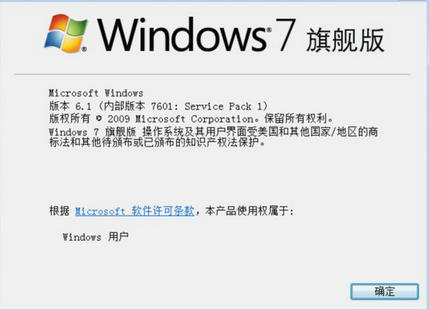
在Windows 7系统中,帧数低通常与显卡驱动、系统资源占用、游戏设置以及硬件性能有关。
也是因为这些,优化系统性能、调整游戏设置、升级硬件是提升帧数的关键。本文将从多个角度出发,提供实用的优化建议,帮助用户解决帧数低的问题。
一、系统设置优化
Windows 7系统本身对性能的管理较为基础,因此在优化帧数时,首先需要检查系统设置,确保其处于最佳状态。
1.调整电源计划
在“控制面板”中,进入“电源选项”,选择“高性能”模式,可以确保系统始终以最高性能运行,减少后台任务对性能的干扰。
2.关闭不必要的启动程序
在“启动”设置中,关闭不必要的程序和服务,可以减少系统资源的占用,从而提升帧数表现。
3.更新系统和驱动程序
确保系统和显卡驱动程序均为最新版本,可以提升系统兼容性,减少性能瓶颈。
4.调整游戏设置
在游戏设置中,适当降低分辨率、画面质量、特效等参数,可以减少显卡的负担,从而提升帧数。
二、硬件性能优化
Windows 7系统对硬件的依赖性较强,因此提升硬件性能是提升帧数的重要手段。
1.升级显卡
如果显卡性能不足,升级到NVIDIA或AMD的高端显卡,可以显著提升帧数表现。
2.增加内存容量
如果系统内存不足,可能导致游戏或应用程序运行缓慢,从而影响帧数。增加内存容量可以提升系统运行效率。
3.升级硬盘
如果硬盘为HDD,其读写速度较慢,可能影响系统性能。升级为SSD可以显著提升系统响应速度和文件读取效率。
4.检查硬件健康状态
定期检查硬件状态,确保显卡、内存、硬盘等硬件运行正常,避免因硬件故障导致帧数低。
三、软件优化方法
除了系统和硬件优化,软件层面的调整也是提升帧数的重要手段。
1.使用性能监控工具
安装如HWMonitor、MSI Afterburner等工具,可以实时监控系统资源使用情况,帮助用户识别性能瓶颈。
2.关闭后台进程
使用任务管理器,关闭不必要的后台进程,可以减少系统资源占用,提升帧数表现。
3.调整游戏分辨率和刷新率
在游戏设置中,调整分辨率和刷新率,确保系统能够以最佳方式运行,避免因分辨率过高导致帧数下降。
4.优化游戏设置
在游戏设置中,关闭不必要的特效,调整画质设置,可以减少显卡的负担,提升帧数。
四、游戏优化策略
对于游戏来说呢,优化游戏设置是提升帧数的关键。不同的游戏对硬件的要求不同,因此需要根据具体游戏进行调整。
1.降低游戏画质
在游戏设置中,降低分辨率、画面质量、特效等参数,可以减少显卡的负担,提升帧数。
2.调整游戏刷新率
根据系统支持的刷新率,调整游戏刷新率,确保系统能够以最佳方式运行。
3.关闭游戏内特效
许多游戏内置特效会影响帧数,关闭这些特效可以显著提升帧数。
4.使用游戏优化工具
一些游戏自带优化工具,可以调整游戏设置,提升帧数表现。
五、系统性能监控与调整
系统性能监控是提升帧数的重要手段,通过监控系统资源使用情况,可以及时发现性能瓶颈。
1.使用任务管理器监控系统资源
在任务管理器中,可以查看CPU、内存、磁盘和网络使用情况,帮助用户识别性能瓶颈。
2.监控显卡使用情况
使用显卡监控工具,可以实时查看显卡使用情况,确保显卡不会过载。
3.调整系统优先级
在任务管理器中,可以调整系统优先级,确保系统资源优先分配给关键任务。
4.定期清理系统垃圾文件
定期清理系统垃圾文件,可以提升系统运行效率,减少资源占用。
六、常见问题与解决方案
在优化帧数的过程中,可能会遇到一些常见问题,以下是几种常见问题及其解决方案:
1.显卡过热导致性能下降
确保显卡散热良好,避免过热影响性能。可以使用散热膏、更换散热器或调整风扇转速。
2.系统资源占用过高
关闭不必要的后台程序,优化游戏设置,确保系统资源不会被浪费。
3.游戏帧数持续偏低
调整游戏设置,降低画质、特效,关闭不必要的后台程序,确保游戏以最佳状态运行。
4.驱动程序过时
定期更新显卡驱动程序,确保系统兼容性和性能优化。
七、优化建议归结起来说
在Windows 7系统中,提升帧数需要综合考虑系统设置、硬件性能、软件优化和游戏设置等多个方面。通过合理调整系统资源、优化游戏设置、升级硬件和定期维护,可以显著提升帧数表现,获得更流畅的使用体验。

,优化帧数不仅需要技术手段,还需要用户对系统和硬件的深入了解。通过本文的详细分析,用户可以掌握提升帧数的关键方法,从而在Windows 7系统中获得更好的性能表现。