

:Win7安装iTunes
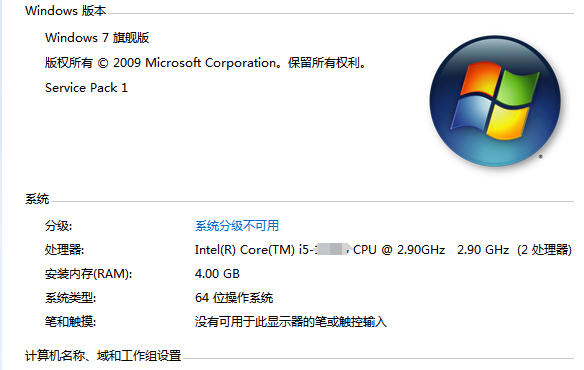
:Windows 7 是一款广泛使用的操作系统,其发布于2009年,虽然已经不再被官方支持,但在许多用户中仍然具有较高的使用价值。iTunes 是苹果公司开发的音频管理与播放软件,主要用于管理音乐、视频、播客等内容。尽管 iTunes 在 Windows 7 上的安装和使用存在一定的限制,但通过一些方法仍然可以实现。本文将详细阐述在 Windows 7 上安装和使用 iTunes 的方法,包括系统要求、安装步骤、常见问题及解决方案。
:本文将围绕 Windows 7 系统上安装 iTunes 的全过程展开,从系统兼容性、安装准备、安装步骤、常见问题解决等方面进行详细说明。无论你是初次使用 iTunes,还是希望在 Windows 7 上进行音频管理,都可以通过本文获取实用的安装与使用技巧。
一、系统兼容性分析
Windows 7 是一款较早的版本,其系统架构和硬件支持与 iTunes 的开发初衷并不完全一致。iTunes 主要针对 macOS 系统开发,因此在 Windows 7 上运行时,可能会遇到一些兼容性问题。
下面呢是 Windows 7 系统对 iTunes 的支持情况:
1.1系统要求
Windows 7 的系统要求通常包括:
- 操作系统:Windows 7 专业版、家庭版或企业版。
- 处理器:支持 2GHz 或更高频率的 CPU。
- 内存:至少 1GB RAM。
- 存储空间:至少 10GB 空闲空间。
- 图形支持:支持 DirectX 9 或更高版本。
1.2兼容性问题
在 Windows 7 上安装 iTunes 时,可能会遇到以下问题:
- 无法启动:部分版本的 iTunes 可能无法正常启动,导致系统提示错误。
- 音频播放问题:在 Windows 7 上播放音频时,可能出现播放不流畅或无法播放的情况。
- 文件管理问题:在 Windows 7 上管理音乐文件时,可能无法正确识别某些格式。
二、安装准备与步骤
在 Windows 7 上安装 iTunes 的过程需要一定的准备,包括下载安装包、系统更新、安装环境等。
2.1下载安装包
iTunes 是苹果公司官方软件,因此其安装包通常可以从苹果官网下载。
下面呢是具体步骤:
- 访问苹果官网:前往 https://www.apple.com。
- 搜索 iTunes:在搜索栏中输入“iTunes”,找到官方下载页面。
- 选择下载版本:根据你的操作系统选择相应的版本,例如 Windows 7 专业版。
2.2系统更新
在安装 iTunes 之前,建议先更新 Windows 7 系统,以确保系统兼容性和稳定性。
下面呢是更新步骤:
- 打开控制面板:进入“控制面板” > “Windows Update”。
- 检查更新:点击“检查更新”按钮,下载并安装最新的系统补丁。
- 重启系统:更新完成后,重启电脑。
2.3安装 iTunes
在安装 iTunes 时,需要注意以下几点:
- 选择安装路径:建议选择默认安装路径,如“C:Program FilesiTunes”。
- 选择安装选项:可以选择“自定义安装”或“默认安装”,根据个人需求选择。
- 安装完成后:安装完成后,需要运行 iTunes 并进行首次设置。
三、常见问题及解决方案
在 Windows 7 上安装 iTunes 时,可能会遇到一些常见问题,以下是具体的解决方案:
1.1iTunes 无法启动
如果 iTunes 无法启动,可能是由于系统兼容性问题或安装错误。
下面呢是解决方法:
- 重新安装 iTunes:卸载后重新下载安装包,重新安装。
- 检查系统兼容性:确保系统满足 iTunes 的最低要求。
- 运行兼容模式:右键点击 iTunes > “属性” > “兼容性” > 选择“以兼容模式运行”。
3.2音频播放不流畅
在 Windows 7 上播放音频时,可能出现播放不流畅或无法播放的情况。
下面呢是解决方法:
- 更新音频驱动:确保音频驱动已更新到最新版本。
- 检查播放设置:在 iTunes 中检查播放设置,确保音频格式正确。
- 使用第三方音频播放器:如果问题持续,可以尝试使用其他音频播放器,如 VLC Media Player。
3.3文件管理问题
在 Windows 7 上管理音乐文件时,可能会遇到文件无法识别或无法播放的问题。
下面呢是解决方法:
- 检查文件格式:确保文件格式支持 iTunes 播放。
- 使用文件管理工具:使用 Windows 7 的文件管理工具,如“资源管理器”,进行文件管理。
- 检查文件夹权限:确保文件夹权限正确,避免因权限问题导致无法读取文件。
四、使用技巧与优化建议
在 Windows 7 上使用 iTunes 时,可以采取一些优化技巧,以提升使用体验:
4.1音频格式转换
如果 iTunes 无法识别某些音频格式,可以使用第三方工具进行转换,例如:
- Audacity:一款免费的音频编辑软件,支持多种音频格式转换。
- Online Convert:在线转换工具,支持多种格式转换。
4.2音乐播放列表管理
在 iTunes 中,可以创建播放列表来管理音乐内容,提高播放效率:
- 创建播放列表:在“播放列表”中点击“新建播放列表”,输入名称并添加歌曲。
- 设置播放顺序:在播放列表中设置歌曲播放顺序,方便播放。
- 使用标签管理:为歌曲添加标签,方便查找和管理。
4.3定期备份与恢复
为了防止数据丢失,建议定期备份 iTunes 中的音乐文件:
- 使用外部存储设备:将音乐文件备份到外部硬盘或 USB 驱动器。
- 使用云存储:使用云存储服务,如 Google Drive、OneDrive,进行文件备份。
- 设置自动备份:在 iTunes 中设置自动备份,确保文件安全。
五、归结起来说
Windows 7 是一款广泛使用的操作系统,尽管已经不再被官方支持,但在许多用户中仍然具有较高的使用价值。iTunes 作为苹果公司开发的音频管理软件,其在 Windows 7 上的安装和使用存在一定的限制,但通过合理的安装步骤和系统优化,仍然可以实现基本的使用功能。本文详细介绍了在 Windows 7 上安装和使用 iTunes 的方法,包括系统兼容性分析、安装准备、常见问题解决以及使用技巧,为用户提供了全面的指导。