

:Windows 7 显示不是正版
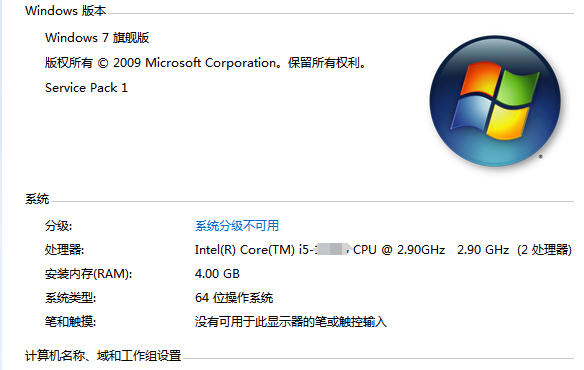
:Windows 7 是微软在 2009 年推出的一款操作系统,因其稳定性和兼容性广受用户喜爱。
随着微软对 Windows 7 的支持逐渐减少,许多用户在使用过程中会遇到“显示不是正版”的问题。这一现象通常与系统激活状态、许可证验证、或系统更新有关。对于用户来说呢,解决这一问题不仅关系到系统的正常使用,更涉及到法律合规性和系统稳定性。本文将从多个角度详细分析 Windows 7 显示不是正版的原因,并提供切实可行的解决方法。
本文将详细阐述 Windows 7 显示不是正版的常见原因,包括系统激活状态异常、许可证验证失败、系统更新问题等,并提供一系列解决方案,帮助用户解决这一问题,确保系统稳定运行。
一、Windows 7 显示不是正版的常见原因
1.1系统激活状态异常
Windows 7 的激活状态是系统正常运行的关键。如果用户在安装或更新过程中未正确激活,系统可能会显示“不是正版”的提示。这通常发生在以下几种情况:
- 未正确安装产品密钥:用户在安装 Windows 7 时未输入有效的产品密钥,或在后续更新过程中未重新输入密钥,会导致系统无法通过激活验证。
- 产品密钥输入错误:用户可能在输入密钥时出现拼写错误或格式错误,导致系统无法识别密钥,进而显示“不是正版”。
- 密钥已过期:如果用户使用的是过期的密钥,系统也会提示“不是正版”,因为密钥已无法验证系统激活状态。
1.2许可证验证失败
系统在启动时会进行许可证验证,以确保系统未被非法复制或使用。如果验证失败,系统会提示“不是正版”。常见原因包括:
- 系统未正确安装激活工具:部分用户可能未安装 Microsoft 的激活工具(如 Windows Activation Tool),导致系统无法完成验证。
- 系统文件损坏:如果系统文件受损,可能导致许可证验证失败,进而显示“不是正版”。
- 硬件变化:如果用户更换了硬件(如硬盘、主板等),可能导致系统无法正确识别硬件信息,从而影响许可证验证。
1.3系统更新问题
Windows 7 的更新过程可能会导致系统状态异常,进而影响许可证验证。例如:
- 更新导致系统变慢:某些更新可能会影响系统性能,导致系统无法正常启动或运行,进而影响许可证验证。
- 更新后系统状态异常:某些更新可能引入新问题,导致系统无法正确识别激活状态。
二、解决 Windows 7 显示不是正版的实用方法
2.1重新安装或激活系统
如果用户确认系统未被非法复制,且密钥有效,可以尝试重新安装 Windows 7。重新安装后,系统将重新进行激活验证。
- 备份数据:在重新安装前,务必要备份重要数据,防止数据丢失。
- 选择正确的安装介质:使用正版安装介质,确保系统安装过程顺利。
- 输入正确的产品密钥:在安装过程中,务必输入正确的产品密钥,确保系统激活成功。
2.2使用 Windows 7 产品密钥激活
如果用户拥有有效的 Windows 7 产品密钥,可以尝试通过 Microsoft 官方渠道激活系统。
- 访问 Microsoft 官网:用户可以访问 Microsoft 官网,找到 Windows 7 的激活页面。
- 输入产品密钥:在激活页面输入正确的产品密钥,完成激活。
- 等待激活完成:激活过程可能需要几分钟,用户需耐心等待。
2.3使用 Windows 7 产品密钥激活(在线激活)
对于部分用户,可以通过在线激活的方式完成 Windows 7 的激活。
- 访问 Microsoft 官方激活工具:用户可以访问 Microsoft 官网,找到激活工具。
- 输入产品密钥:在激活工具中输入正确的产品密钥,完成激活。
- 等待激活完成:激活过程可能需要几分钟,用户需耐心等待。
2.4重新安装 Windows 7 并使用正版密钥
如果用户无法通过上述方法激活系统,可以考虑重新安装 Windows 7,并使用正版密钥进行激活。
- 选择正确的安装介质:使用正版的 Windows 7 安装介质,确保安装过程顺利。
- 输入正确的产品密钥:在安装过程中,务必输入正确的产品密钥,确保系统激活成功。
- 选择正确的安装方式:根据用户的硬件配置选择合适的安装方式。
2.5使用 Windows 7 产品密钥激活(通过 Windows 10 或 Windows 11)
对于部分用户,可以尝试使用 Windows 10 或 Windows 11 的激活密钥来激活 Windows 7。
- 确保系统兼容性:Windows 7 与 Windows 10 或 Windows 11 不兼容,因此需要确保用户的系统版本支持。
- 使用正确的密钥:用户需使用 Windows 10 或 Windows 11 的激活密钥,确保系统激活成功。
- 等待激活完成:激活过程可能需要几分钟,用户需耐心等待。
三、防止 Windows 7 显示不是正版的措施
1.1定期更新系统
定期更新系统可以确保系统运行稳定,并减少因系统更新导致的激活问题。
- 安装系统更新:用户应定期安装系统更新,确保系统安全和稳定性。
- 更新驱动程序:定期更新驱动程序,确保系统正常运行。
- 更新软件和补丁:及时安装软件和补丁,确保系统安全。
3.2保护系统激活状态
保护系统激活状态是防止系统显示“不是正版”的重要措施。
- 避免非法复制:用户应避免非法复制系统,确保系统激活状态合法。
- 避免系统被非法修改:用户应避免系统被非法修改,确保系统激活状态正常。
- 定期检查系统状态:用户应定期检查系统激活状态,确保系统正常运行。
3.3选择正版操作系统
为了避免“显示不是正版”的问题,用户应选择正版操作系统。
- 选择正版 Windows 10 或 Windows 11:Windows 10 和 Windows 11 是正版操作系统,提供更好的支持和更新。
- 使用正版软件:确保所有软件都是正版,避免因软件问题导致系统激活异常。
- 避免使用盗版软件:使用盗版软件可能导致系统激活异常,影响系统稳定性。
四、归结起来说

Windows 7 显示不是正版的问题,通常与系统激活状态、许可证验证失败或系统更新问题有关。用户可以通过重新安装系统、使用正版密钥、定期更新系统等方式解决这一问题。
于此同时呢,用户应采取措施保护系统激活状态,避免非法复制和系统被非法修改。选择正版操作系统和软件,是确保系统稳定运行和合法使用的重要保障。