

:笔记本投屏电视 Win7
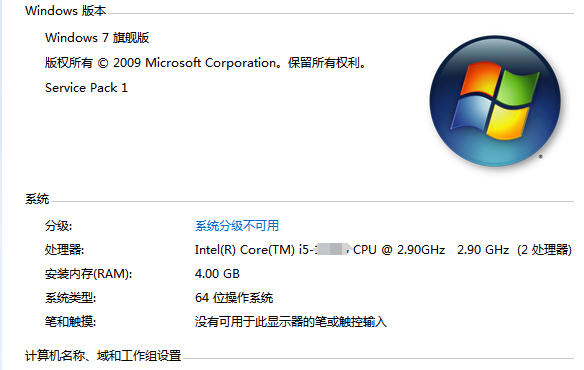
:“笔记本投屏电视 Win7”这一术语涉及将笔记本电脑的屏幕内容投射到电视上,通常用于家庭娱乐、办公或教育场景。Win7 是微软在2012年推出的Windows操作系统,虽然已逐渐被更新版本取代,但在部分用户群体中仍有使用价值。本文将从技术原理、操作步骤、常见问题及解决方案、硬件配置建议等方面进行详细分析,帮助用户更好地理解和使用笔记本投屏电视功能。
本文旨在为用户全面介绍如何在Windows 7系统中实现笔记本电脑与电视的投屏功能,涵盖技术原理、操作流程、常见问题及解决方案,并提供硬件配置建议,帮助用户在不同环境下顺利实现投屏体验。
正文:
一、技术原理与功能概述
笔记本投屏电视功能的核心在于将电脑屏幕内容通过无线或有线方式传输到电视上,实现视觉上的同步显示。这一功能通常依赖于特定的硬件设备,如支持Miracast、DisplayPort、HDMI或无线投屏协议(如Miracast、AirPlay)的电视和笔记本电脑。Windows 7系统本身支持部分无线投屏功能,但需注意其兼容性与性能限制。
在Windows 7中,投屏功能主要通过“屏幕镜像”(Screen Mirroring)或“无线显示”(Wireless Display)实现。用户可以通过“设置”-“显示”-“屏幕镜像”选项,选择电视作为显示设备。
除了这些以外呢,部分笔记本电脑还支持通过蓝牙或Wi-Fi连接电视,实现内容的无线传输。
二、操作步骤详解
2.1硬件准备
为了实现笔记本投屏电视功能,用户需确保以下硬件设备齐全:
- 笔记本电脑:需支持无线投屏或有线连接的设备,且操作系统为Windows 7。
- 电视:需支持相应的投屏协议(如Miracast、HDMI、DisplayPort等),并确保电视处于开启状态。
- 无线路由器或Wi-Fi网络:需确保笔记本与电视连接在同一Wi-Fi网络下。
2.2软件设置
在Windows 7中,设置投屏功能的步骤如下:
2.
2.1通过屏幕镜像功能
1.打开“开始”菜单,点击“控制面板”。
2.点击“显示”选项,进入“显示设置”。
3.在“显示”选项卡中,点击“屏幕镜像”按钮。
4.在弹出的窗口中,选择“电视”作为目标显示器。
5.点击“应用”并确认设置。
2.
2.2通过无线投屏功能
1.打开“开始”菜单,点击“控制面板”。
2.点击“网络和Internet”选项,进入“网络和共享中心”。
3.在“网络和共享中心”中,点击“更改适配器设置”。
4.找到并右键点击无线网络适配器,选择“属性”。
5.在“网络和共享中心”中,点击“无线网络”选项。
6.在“无线网络”窗口中,选择“连接到”选项,点击“连接”。
7.在“无线网络”窗口中,选择目标电视,并点击“连接”。
2.3电视端设置
在电视端,需确保支持投屏功能,并在电视上选择相应的输入源。
例如,如果电视支持Miracast,用户可在电视上打开“设置”-“无线显示”-“Miracast”选项,开启该功能,并选择对应的笔记本电脑作为显示设备。
三、常见问题与解决方案
1.1投屏画面不清晰或出现黑屏
可能原因包括:电视分辨率与笔记本电脑不匹配、网络信号不稳定、电视未开启无线显示功能等。
解决方案:
- 检查电视的分辨率设置,确保与笔记本电脑匹配。
- 确保电视处于无线连接状态,并开启无线显示功能。
- 检查网络信号是否稳定,必要时更换路由器或使用有线连接。
3.2投屏延迟明显
延迟问题通常与网络带宽、电视硬件性能或软件设置有关。
解决方案:
- 确保使用有线连接,减少网络延迟。
- 关闭电视上的其他后台应用,以减少资源占用。
- 在Windows 7中,调整“显示设置”中的“缩放和布局”选项,优化显示效果。
3.3投屏功能无法启动
可能原因包括:电视未安装必要的驱动程序、笔记本电脑未启用无线显示功能、网络连接异常等。
解决方案:
- 在电视上安装必要的驱动程序。
- 在笔记本电脑上启用无线显示功能,并确保网络连接正常。
- 检查网络设置,确保笔记本与电视处于同一网络。
四、硬件配置建议
4.1笔记本电脑配置建议
为了确保Windows 7系统能够顺利实现投屏功能,笔记本电脑的硬件配置应具备以下特点:
- 处理器:建议使用Intel Core 2 Duo或更高版本,以确保流畅运行。
- 内存:建议至少4GB RAM,以确保系统运行稳定。
- 存储:建议使用SSD,以提高系统启动和运行速度。
- 无线功能:需支持Wi-Fi 8或更高版本,以确保稳定连接。
4.2电视配置建议
电视的硬件配置应具备以下特点:
- 显示接口:需支持HDMI、DisplayPort或Miracast等协议。
- 无线功能:需支持Miracast或Wi-Fi 6,以确保稳定连接。
- 分辨率:建议支持1080p或更高分辨率,以获得最佳显示效果。
- 驱动程序:需安装电视厂商提供的驱动程序,以确保功能正常。
五、使用场景与注意事项
5.1使用场景
笔记本投屏电视功能适用于多种场景:
- 家庭娱乐:用户可将电脑内容投射到电视上,实现家庭影院效果。
- 办公场景:用户可将电脑内容投射到电视上,实现远程办公或展示内容。
- 教育场景:学生可将课程内容投射到电视上,实现教学互动。
5.2注意事项
在使用笔记本投屏电视功能时,用户需注意以下事项:
- 确保所有设备处于同一网络,以避免连接问题。
- 定期更新笔记本电脑和电视的驱动程序,以确保功能正常。
- 避免在高负载情况下使用投屏功能,以防止系统卡顿。
- 在使用无线投屏时,确保信号稳定,以避免画面中断。
六、在以后趋势与替代方案
随着技术的发展,笔记本投屏电视功能正逐步向更便捷、更高效的模式演进。在以后,随着5G网络的普及和智能设备的普及,投屏功能将更加智能化和无缝化。
除了这些以外呢,随着Windows 10和Windows 11的推出,投屏功能也得到了进一步优化。
对于Windows 7用户来说呢,尽管该系统已逐渐被淘汰,但通过适当的设置和硬件配置,仍然可以实现投屏功能。用户应关注在以后系统的更新,以获得更好的使用体验。
归结起来说:笔记本投屏电视功能在Windows 7系统中虽有局限,但通过合理的设置和硬件配置,仍可实现高效的投屏体验。用户应关注硬件兼容性、网络稳定性以及系统更新,以确保最佳使用效果。