

在日常使用中,许多用户会遇到需要查看WiFi密码的情况,尤其是在共享网络、远程连接或网络调试时。Windows 7作为一款较早的Windows系统,其网络设置和管理功能在如今的环境中已逐渐显得过时,但依然有部分用户仍在使用。本文将详细阐述如何在Win7系统中查看WiFi密码,涵盖不同场景下的操作方法,帮助用户更好地管理自己的网络连接。

Windows 7作为微软在2009年发布的操作系统,其网络功能在当时具有较高的兼容性和稳定性。
随着Windows 10、11等后续版本的推出,许多用户逐渐转向更现代的操作系统。尽管如此,仍有不少用户在使用Win7系统时,会遇到需要查看WiFi密码的问题。这可能涉及以下几种情况:
- 共享网络环境下的密码查询
- 远程连接时的密码验证
- 网络调试与故障排查
在Win7系统中,查看WiFi密码通常需要通过特定的网络设置或第三方工具完成。由于系统版本较旧,部分功能可能无法直接通过系统界面实现,因此用户需要借助特定的方法或工具来完成这一操作。
二、Win7系统查看WiFi密码的基本方法在Win7系统中,查看WiFi密码主要依赖于网络设置中的“网络和Internet”选项,具体步骤如下:
1.打开网络和Internet设置按下 Win + I 键,打开“设置”窗口,选择“网络和Internet”选项,进入网络设置。
2.选择WiFi网络在“网络和Internet”设置中,找到“Wi-Fi”选项,点击“打开”以启用WiFi功能。
3.选择要查看的WiFi网络在WiFi列表中,选择需要查看密码的网络,例如“Home”、“Work”或“Public”等。
4.查看网络密码在选中的WiFi网络下,点击“属性”按钮,进入网络属性页面。在“连接”选项卡中,可以看到该网络的密码。
需要注意的是,Win7系统在较新的WiFi版本中,可能无法直接显示密码,用户可能需要通过其他方式获取,例如使用第三方工具或在系统日志中查找。
三、Win7系统查看WiFi密码的高级方法对于部分用户来说呢,直接通过系统界面查看WiFi密码可能不够方便,因此可以借助一些第三方工具或命令行方法来实现。
1.使用命令行查看WiFi密码在Win7系统中,可以通过命令提示符(CMD)命令来查看WiFi密码。具体步骤如下:
1.按下 Win + R 键,输入 cmd 并回车。 2.在命令提示符中输入以下命令: ``` netsh wlan show profile name="YourNetworkName" key=reset ``` 替换“YourNetworkName”为实际的WiFi网络名称。 3.命令执行后,系统会显示该网络的密码信息。这种方法适用于系统支持命令行操作的用户,但需要注意的是,部分系统版本可能不支持该命令,因此需要根据实际情况调整。
2.使用第三方工具对于不熟悉命令行操作的用户,可以使用一些第三方工具来查看WiFi密码,例如:
- WiFi Password Viewer:一款专门用于查看WiFi密码的工具,支持多种操作系统,包括Win7。 - NetStumbler:一款网络扫描工具,可以显示WiFi网络的密码,但可能不支持直接查看密码。使用第三方工具时,需要注意其安全性,确保下载来源可靠,避免引入恶意软件。
四、Win7系统查看WiFi密码的注意事项在查看WiFi密码的过程中,用户需要注意以下几点,以确保操作的安全性和有效性:
1.确保网络连接正常在查看密码之前,需要确保WiFi网络已正常连接,否则无法获取密码信息。
2.操作权限问题部分系统功能可能需要管理员权限才能操作,因此在查看密码时,可能需要以管理员身份运行命令提示符或使用第三方工具。
3.系统兼容性问题Win7系统在较新的WiFi版本中可能无法直接显示密码,用户需要根据系统版本和WiFi驱动情况调整操作方法。
4.隐私与安全问题在查看密码时,需要注意个人隐私安全,避免将密码泄露给他人或用于非法用途。
五、Win7系统查看WiFi密码的常见问题与解决方法在实际使用过程中,用户可能会遇到一些问题,以下是常见问题及解决方法:
1.无法显示WiFi密码如果系统无法显示WiFi密码,可能是由于以下原因:
- 网络设置未正确启用。 - 系统版本过旧,不支持该功能。 - WiFi驱动未正确安装。解决方法包括:重新启用WiFi、更新驱动、或尝试使用第三方工具。
2.密码显示不完整部分系统在显示密码时,可能会出现部分字符缺失,例如“”或“”,这是因为系统未正确获取密码信息。
解决方法包括:重新连接网络,或使用第三方工具获取完整密码。
3.系统提示“无法获取密码”如果系统提示无法获取密码,可能是由于网络设置错误或权限不足。
解决方法包括:检查网络设置,以管理员身份运行命令提示符,或通过第三方工具获取密码。
六、Win7系统查看WiFi密码的在以后趋势与替代方案随着Windows 10、11等系统的普及,Win7系统逐渐被边缘化。对于部分用户来说呢,Win7仍然是必要的操作系统。在以后,随着技术的发展,可能会出现更便捷的查看WiFi密码的方法,例如:
- 系统自动提示密码:在以后可能通过系统内置功能自动提示密码,减少用户手动操作。 - AI驱动的网络管理:借助AI技术,实现自动识别和管理WiFi密码,提高效率。 - 更安全的网络管理工具:在以后可能推出更安全、更智能的网络管理工具,增强用户对密码的保护。尽管Win7系统在查看WiFi密码方面存在一定限制,但随着技术的发展,用户仍有机会通过更先进的工具和方法来提升网络管理的效率。
七、归结起来说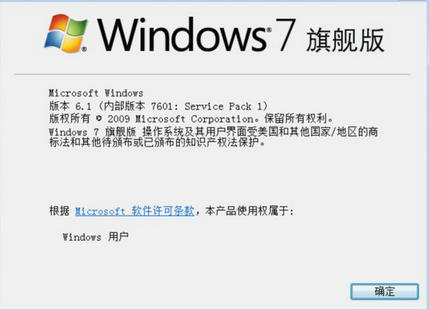
在Win7系统中查看WiFi密码,虽然存在一定的操作限制,但通过系统设置、命令行操作或第三方工具,用户仍可以实现这一需求。
随着技术的进步,在以后可能会出现更便捷、更安全的解决方案。对于用户来说呢,掌握这些方法不仅有助于日常使用,也能提升网络管理的效率和安全性。