

: 主板密码更改
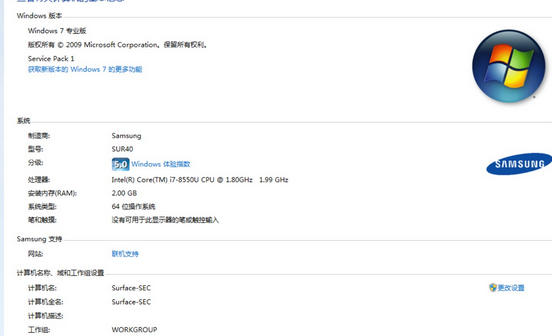
主板密码(BIOS密码)是计算机系统的重要安全机制,用于保护系统免受未经授权的访问。在Windows 7系统中,更改主板密码通常涉及进入BIOS设置,进行密码修改。由于Windows 7已不再支持官方的BIOS密码修改功能,许多用户在尝试更改主板密码时会遇到困难。本文将详细阐述如何在Windows 7系统中进行主板密码更改,包括准备工作、操作步骤以及注意事项。
: 主板密码更改是保障计算机安全的重要措施,尤其在企业或个人电脑使用场景中尤为重要。Windows 7系统本身并不支持BIOS密码的直接修改,因此用户通常需要通过其他方式实现这一目标。在实际操作中,用户需要具备一定的技术知识,了解主板密码的设置方式,以及如何在不同硬件平台之间进行适配。
除了这些以外呢,更改主板密码可能会影响系统的稳定性,因此在操作前应充分了解相关风险。
主板密码更改攻略
在Windows 7系统中,主板密码更改通常需要通过以下步骤进行:
第一步:进入BIOS设置
更改主板密码的第一步是进入BIOS设置界面。在Windows 7系统中,可以通过以下方式进入BIOS:
- 重启计算机,在开机过程中按下
、 、 或键,进入BIOS设置界面。 - 如果系统在启动过程中无法进入BIOS,可以尝试使用Windows 7的启动修复工具,或使用主板厂商提供的BIOS恢复工具。
第二步:找到密码修改选项
在BIOS设置界面中,找到与密码相关选项。通常,密码修改选项位于“Security”或“Advanced”菜单下。具体位置可能因主板品牌和型号而异。
- 在“Security”选项中,查找“Password”或“BIOS Password”选项。
- 如果系统支持,可以设置一个新密码,或者选择“Secure Boot”等高级选项。
第三步:设置新密码
在密码修改界面,输入新密码并确认。需要注意的是,Windows 7系统通常不支持直接修改主板密码,因此用户在设置新密码时,可能需要通过其他方式实现。
- 如果主板支持,可以使用BIOS的“Password”选项,设置一个新密码。
- 如果主板不支持,用户可以通过以下方式实现:
- 使用主板厂商提供的BIOS恢复工具,进行密码修改。
- 通过Windows 7的启动修复工具,设置密码。
第四步:保存并退出
在设置密码后,保存更改并退出BIOS设置。通常,系统会自动保存更改,但用户也可以手动保存。
- 在BIOS设置界面中,找到“Save & Exit”或“Exit”按钮,点击后系统会提示是否保存更改。
- 如果系统提示“Save changes”,则点击“Yes”保存更改,然后退出BIOS。
第五步:验证密码更改
更改密码后,需要验证是否成功。可以通过以下方式验证:
- 重启计算机,再次进入BIOS设置界面,检查密码是否已更改。
- 如果密码更改成功,系统将提示“Password changed”或类似信息。
注意事项
在进行主板密码更改时,需要注意以下几点:
- 主板密码更改可能会影响系统的稳定性,因此在操作前应充分了解相关风险。
- 如果主板不支持密码修改,用户应考虑使用其他方式,如使用BIOS恢复工具或Windows 7的启动修复工具。
- 在设置新密码时,建议使用强密码,避免使用简单密码,以提高系统安全性。
- 如果遇到无法进入BIOS的情况,可以尝试使用主板厂商提供的BIOS恢复工具,或使用Windows 7的启动修复工具。
技术细节与替代方案
在Windows 7系统中,主板密码更改可能涉及多种技术细节。
下面呢是一些替代方案:
- 使用BIOS恢复工具:许多主板厂商提供BIOS恢复工具,可以用于修改密码。
- 使用Windows 7的启动修复工具:可以通过启动修复工具设置密码,尤其是在系统无法正常启动的情况下。
- 使用第三方工具:一些第三方工具可以用于修改主板密码,但需要注意选择可靠的工具,避免安全风险。
常见问题与解决方案
在进行主板密码更改时,可能会遇到一些常见问题,以下是常见问题及解决方案:
- 无法进入BIOS:尝试按
、 、 或键,或检查键盘是否正常。 - 密码修改失败:检查密码是否符合BIOS设置要求,或尝试使用其他密码。
- 系统无法启动:尝试使用BIOS恢复工具或Windows 7的启动修复工具。
归结起来说

在Windows 7系统中,主板密码更改是一项需要技术知识的操作。用户需要了解BIOS设置界面,找到密码修改选项,并按照步骤进行设置。在操作过程中,需要注意系统的稳定性,避免不必要的风险。如果遇到困难,可以使用BIOS恢复工具或Windows 7的启动修复工具。通过合理的方法和谨慎的操作,用户可以成功更改主板密码,提高系统的安全性和稳定性。