

随着 Windows 10 和 Windows 11 的推出,Windows 7 的使用逐渐减少,但仍有大量用户仍在使用该系统。
也是因为这些,了解如何在 Windows 7 上更换电脑壁纸,对于这些用户来说具有实际意义。壁纸作为桌面背景,不仅影响视觉体验,还可能影响工作效率和心理状态。更换壁纸的方式包括使用内置的“个性化”设置、第三方壁纸软件或通过图像编辑工具进行修改。本文将详细阐述在 Windows 7 上更换电脑壁纸的多种方法,帮助用户灵活地调整其桌面环境。
更换电脑壁纸是提升桌面美观度和个性化体验的重要方式。在 Windows 7 系统中,用户可以通过多种方法实现这一目标,包括使用系统自带的“个性化”设置、第三方壁纸软件、图像编辑工具或直接修改系统文件。本文将详细介绍每种方法的步骤,帮助用户根据自身需求选择最适合的方案。
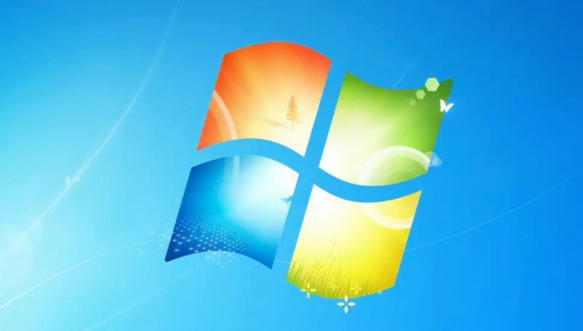
一、使用系统自带的个性化设置
Windows 7 提供了内置的“个性化”设置,用户可以通过该界面轻松更换壁纸。
下面呢是具体操作步骤:
1.打开个性化设置
按下 Win + X 键,选择“个性化”选项,进入桌面设置界面。
2.选择壁纸样式
在“个性化”窗口中,点击“墙纸”选项,可选择“图片”或“图片墙”模式。
3.选择图片文件
在“图片”选项中,用户可以选择从电脑中选择一张图片,或者从网络上下载一张壁纸。选择后,点击“应用”按钮,壁纸将立即生效。
4.调整壁纸大小
在“墙纸”设置中,用户可以调整壁纸的大小和位置,以适应不同的屏幕比例。
5.保存并应用更改
完成设置后,点击“应用”按钮,壁纸将立即更新到桌面。
此方法操作简单,适合希望快速更换壁纸的用户,且无需额外软件支持。
二、使用第三方壁纸软件
除了系统自带的设置,用户还可以使用第三方壁纸软件来实现更丰富的壁纸效果。
下面呢是一些流行的壁纸软件及其使用方法:
1.Wallpaper Engine
Wallpaper Engine 是一款功能强大的壁纸软件,支持多种壁纸格式,并提供丰富的壁纸库。用户可以通过以下步骤安装和使用:
1.下载并安装软件
从官方网站下载 Wallpaper Engine,安装后打开软件。
2.选择壁纸
在软件界面中,用户可以选择从预设的壁纸库中选择一张壁纸,或者上传自己的图片。
3.设置壁纸
选择壁纸后,用户可以调整壁纸的大小、位置和透明度,以适应不同的屏幕比例。
4.应用并保存
完成设置后,点击“应用”按钮,壁纸将立即生效。
Wallpaper Engine 提供了丰富的功能,适合追求个性化和创意的用户。
2.Wallpaper Manager
Wallpaper Manager 是另一款流行的壁纸软件,支持多种壁纸格式,并提供丰富的壁纸库。其使用方法与 Wallpaper Engine 类似,但界面更为简洁。
3.自定义壁纸
对于希望自定义壁纸的用户,可以使用图像编辑软件(如 Photoshop、GIMP 等)来修改图片,然后导入到壁纸软件中进行设置。
这种方式适合对图片有较高要求的用户,可以实现更专业的壁纸效果。
三、通过图像编辑工具修改壁纸
对于有一定图像处理能力的用户,可以使用图像编辑工具来修改壁纸。
下面呢是具体步骤:
1.选择图像编辑软件
推荐使用 Photoshop、GIMP 或 Paint.NET 等图像编辑软件。
2.打开图片
在软件中打开需要修改的图片,调整大小和分辨率,确保图片适合桌面显示。
3.调整图片效果
用户可以调整图片的亮度、对比度、饱和度、色调等,以达到理想的视觉效果。
4.保存并导入壁纸软件
修改完成后,将图片保存为常见的格式(如 PNG 或 JPEG),然后导入到壁纸软件中进行设置。
这种方式适合对图片有较高要求的用户,可以实现更专业的壁纸效果。
四、使用系统文件直接修改壁纸
对于高级用户,可以通过修改系统文件来更改壁纸。
下面呢是具体步骤:
1.找到壁纸文件
Windows 7 的壁纸文件通常存储在以下路径:C:Users用户名AppDataRoamingMicrosoftWindowsThemes。
2.重命名或移动壁纸文件
用户可以将现有的壁纸文件重命名或移动到其他文件夹,以实现壁纸更换。
3.重启电脑
更改壁纸后,需要重启电脑才能使更改生效。
这种方式适用于高级用户,但需要注意文件的权限和安全性。
五、壁纸设置的其他注意事项
在更换壁纸时,用户需要注意以下几个方面:
1.壁纸的分辨率和尺寸
确保壁纸的分辨率和尺寸适合屏幕显示,避免出现拉伸或变形。
2.壁纸的兼容性
某些壁纸可能不兼容 Windows 7 系统,导致无法正确显示。
3.壁纸的版权问题
使用他人提供的壁纸时,需注意版权问题,避免侵权。
4.壁纸的存储位置
建议将壁纸文件存储在用户目录中,以避免系统文件被覆盖。
六、归结起来说
更换电脑壁纸是提升桌面美观度和个性化体验的重要方式。在 Windows 7 系统中,用户可以通过多种方法实现这一目标,包括使用系统自带的个性化设置、第三方壁纸软件、图像编辑工具或直接修改系统文件。每种方法都有其适用场景和优缺点,用户可以根据自身需求选择最适合的方案。
无论是追求简单快捷的用户,还是希望拥有更多创意和定制功能的用户,都可以通过上述方法轻松实现壁纸更换。
于此同时呢,需要注意壁纸的分辨率、兼容性、版权问题和存储位置等细节,以确保最佳的使用体验。